

用户有多种方式与 AI 助手开始对话。每种方式都会在文档右侧打开一个聊天面板。用户可以提出任何问题,AI 助手会在你的文档中搜索答案。如果 AI 助手无法检索到相关信息,它会回复无法回答该问题。Documentation Index
Fetch the complete documentation index at: https://mintlify-mintlify-agent-cursor-1777414560.mintlify.app/llms.txt
Use this file to discover all available pages before exploring further.
在本地预览中使用 AI 助手
Assistant.md 中的自定义指令和响应。
- 如果还没有安装,请使用
npm i -g mint安装 CLI。 - 运行
mint login进行身份验证。 - 运行
mint dev启动本地预览。
界面位置




键盘快捷键
选中文本
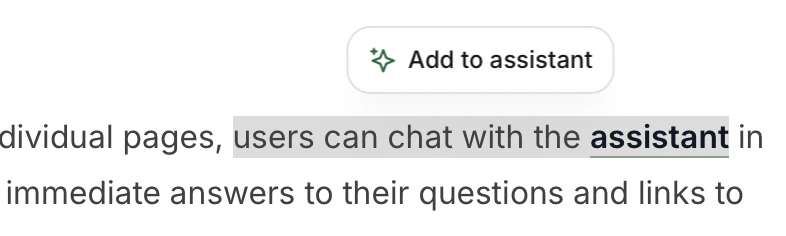
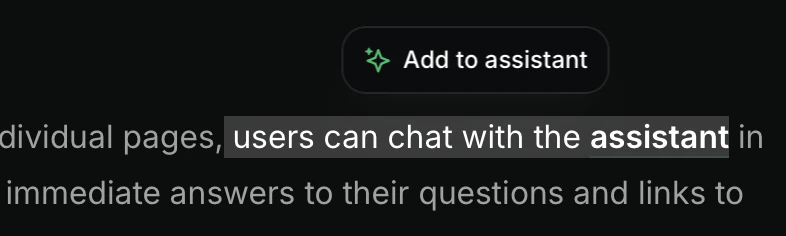
代码块
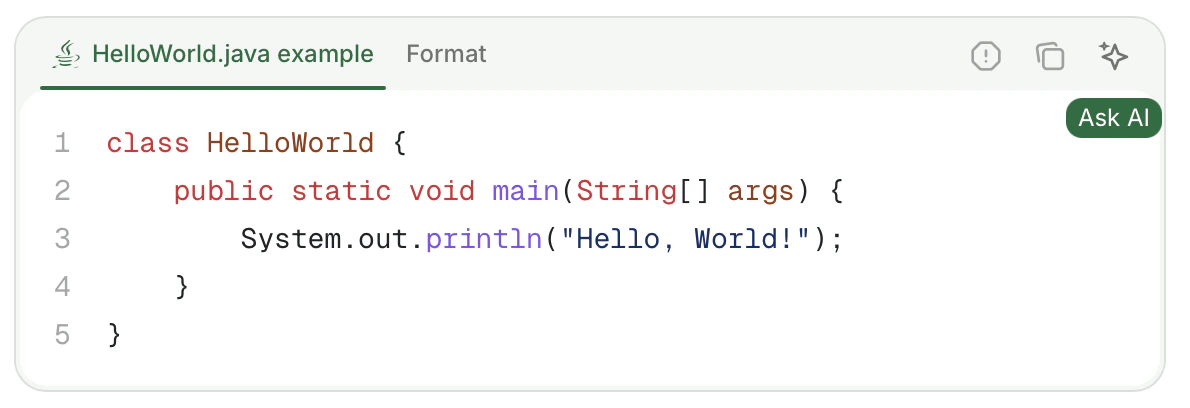
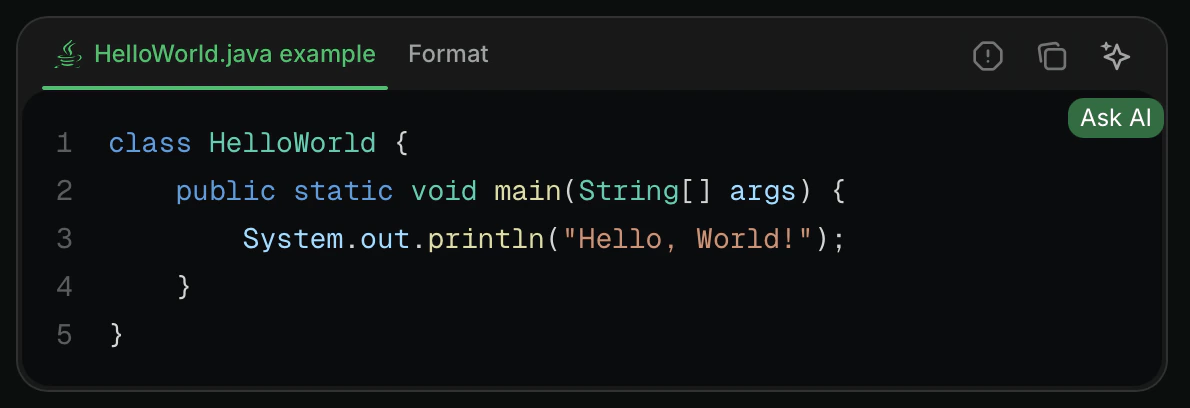
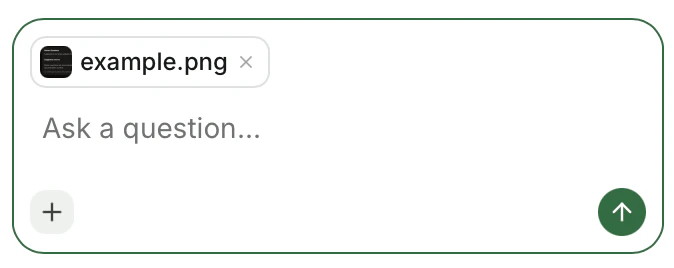
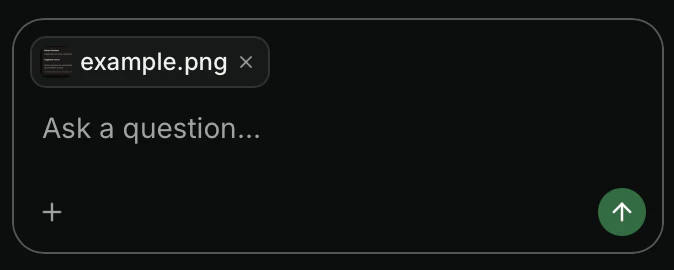
文件附件
- 图片:JPEG、PNG、GIF、WebP、SVG
- 文档:PDF
- 代码和文本文件:JavaScript (
.js、.jsx、.mjs、.cjs)、TypeScript (.ts、.tsx)、Python、HTML、CSS、Markdown、MDX、JSON、YAML、XML、SQL、CSV、纯文本、Shell 脚本 (.sh、.bash、.env)、GraphQL、TOML、Go、Rust、Ruby、Java、Kotlin、Swift、C (.c、.h)、C++ (.cpp、.hpp)、C#、PHP、Lua、R、Scala
- 最大文件大小:每个附件 5 MB
- 每条消息最大附件数:10
URL
- 打开 AI 助手:添加
?assistant=open在页面加载时打开 AI 助手聊天面板。 - 带预填查询打开:添加
?assistant=你的查询打开 AI 助手并自动提交问题。